 LemoonLabs
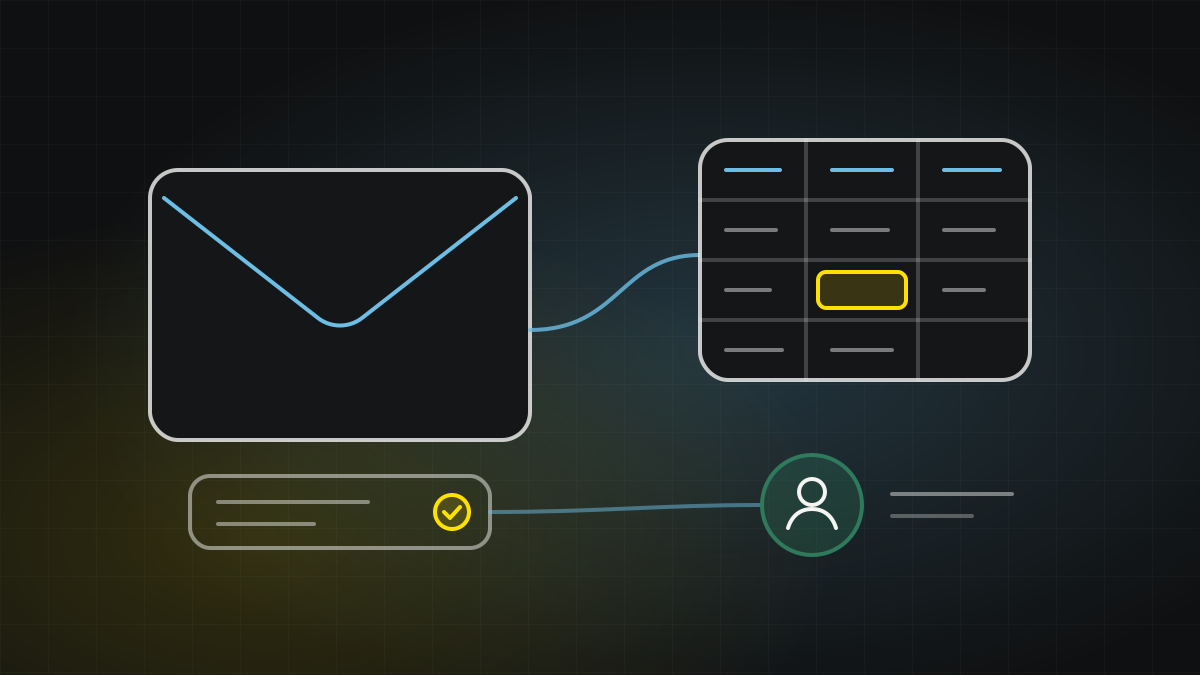
Para ordenar el correo de la empresa basta con crear filtros en Gmail o reglas en Outlook: son instrucciones que etiquetan, mueven o archivan los mensajes que llegan sin que tengas que tocarlos. Se definen una vez, con un criterio como el remitente, y desde entonces se aplican solos a los correos nuevos.
No hace falta programar ni instalar nada, solo saber qué correos te quitan el tiempo.
Lo esencial
- Gmail tiene filtros y Outlook tiene reglas: ambos actúan solos sobre el correo que llega.
- En Gmail, el filtro puede etiquetar, archivar, eliminar, destacar o reenviar mensajes.
- El nuevo Outlook no admite reglas para cuentas de Gmail, Yahoo o iCloud.
- Conviene empezar por los correos repetitivos y revisar de vez en cuando las reglas.
¿Qué es un filtro o una regla de correo?
Es una instrucción del tipo «si llega un correo con estas características, haz esto». En Gmail se llama filtro y en Outlook regla. Según la ayuda de Gmail, desde un ordenador los filtros permiten asignar una etiqueta a los mensajes, archivarlos, eliminarlos, destacarlos o reenviarlos de forma automática.
Outlook funciona con la misma idea: sus reglas realizan acciones específicas sobre el correo que llega a la bandeja de entrada, según la ayuda de Microsoft. Son pequeñas automatizaciones que no requieren programar nada.
Suelen ayudar cuando la bandeja se llena de avisos, facturas de proveedores o mensajes de un mismo cliente que conviene tener separados del resto.
¿Cómo crear un filtro en Gmail?
Estos son los pasos que indica la ayuda de Gmail para crear un filtro desde un ordenador. Antes de confirmar, comprobarás qué correos entrarían en él, lo que evita sorpresas.
- Abre las opciones de búsqueda. En el cuadro de búsqueda de la parte superior de Gmail, haz clic en Mostrar opciones de búsqueda.
- Escribe los criterios. Indica qué correos quieres atrapar, por ejemplo los de un remitente concreto.
- Comprueba el resultado. Haz clic en Buscar para ver qué correos aparecen y confirmar que el criterio es correcto.
- Pulsa Crear filtro. Lo encontrarás en la parte inferior de la ventana de búsqueda.
- Elige la acción. Decide qué hará el filtro con los mensajes: etiquetar, archivar, eliminar, destacar o reenviar.
- Confirma el filtro. Haz clic de nuevo en Crear filtro para dejarlo activo.
Si el filtro reenvía mensajes, solo se aplica a los mensajes nuevos. Y la respuesta a un correo filtrado solo se filtra si cumple los mismos criterios de búsqueda.
¿Quieres saber por dónde empezaría tu empresa? Lo vemos en la auditoría gratis de 30 minutos.
Pide tu auditoría gratis¿Cómo crear una regla en Outlook?
Según el soporte de Microsoft, las reglas se aplican a los mensajes entrantes y pueden crearse desde cualquier carpeta. En el nuevo Outlook para Windows hay un camino rápido: haz clic con el botón derecho en un mensaje de la lista y crea una regla que mueva a una carpeta todos los correos de ese remitente o de varios.
Si necesitas algo más fino, la configuración de la regla se compone de estas piezas:
- Condiciones. Definen a qué mensajes afecta la regla; puedes sumar varias con Agregar una condición.
- Acciones. Indican qué hacer con ellos, como moverlos a una carpeta; se añaden con Agregar una acción.
- Excepciones. Dejan fuera casos concretos mediante Agregar una excepción.
- Detener otras reglas. Existe una casilla, Detener el procesamiento de más reglas, para que no se ejecute ninguna después de esta.
- Guardar. Presiona Guardar para crear la regla o Descartar para cancelar.
El nuevo Outlook no admite reglas para cuentas de terceros como Gmail, Yahoo e iCloud. Para esas cuentas, Microsoft indica configurarlas en el proveedor del correo.
¿Cómo mantener y revisar las reglas?
Un filtro olvidado puede esconder un correo importante, así que conviene echar un vistazo de vez en cuando a lo que has creado. Estos son los datos que dan las fuentes para gestionarlas.
- Editar o eliminar en Gmail. Entra en Configuración, Ver todos los ajustes y Filtros y direcciones bloqueadas; ahí puedes pulsar Editar o Eliminar en cada filtro.
- Editar o eliminar en Outlook. En el nuevo Outlook para Windows, ve a Configuración, Reglas de correo y Más acciones junto a la regla.
- Pausar sin borrar. En el nuevo Outlook, un botón de alternancia junto a la regla permite desactivarla durante un tiempo.
- Cuidar el orden. Outlook aplica las reglas según el lugar que ocupan en la lista, y ese orden se puede cambiar.
- Correo ya recibido. En Outlook, por defecto la regla actúa sobre los mensajes que llegan después de crearla; para los que ya tienes, hay que ejecutarla aparte.
- Copia de seguridad. Gmail permite exportar los filtros a un archivo .xml e importarlos después.
¿Por dónde empezar y cuándo dar el siguiente paso?
Como consejo general, suele ayudar empezar por lo que más ruido hace: avisos automáticos, notificaciones y mensajes de remitentes que siempre se tratan igual. Una regla sencilla que los lleve a una carpeta o etiqueta ya despeja la bandeja de entrada, y después puedes afinarla.
Las reglas tienen un límite: actúan según criterios fijos, como el remitente o ciertas palabras. Si para decidir qué hacer con un correo hay que entender lo que dice, ya se entra en terreno de la automatización del correo con IA.
En ese caso conviene pensar antes qué datos de clientes pasan por la herramienta; tienes una explicación general en nuestra entrada sobre ChatGPT, datos personales y RGPD. Y si dudas de qué tareas de correo merece la pena automatizar, la auditoría gratis de 30 minutos sirve para verlo con calma.
Prueba cada regla primero con un solo remitente. Así, si algo no funciona como esperabas, el efecto es pequeño y fácil de corregir.
Preguntas frecuentes
¿Se pueden crear filtros de Gmail desde el móvil?
La ayuda de Gmail explica los filtros para usarlos desde un ordenador. Si trabajas desde el móvil, conviene crearlos en el ordenador y comprobar después su efecto.
¿Qué diferencia hay entre filtros de Gmail y reglas de Outlook?
Son lo mismo con distinto nombre: instrucciones automáticas sobre el correo que llega. Cambian los menús y las opciones de cada programa, pero la idea es igual.
¿Puedo usar reglas del nuevo Outlook con mi cuenta de Gmail?
Según Microsoft, el nuevo Outlook no admite reglas para cuentas de terceros como Gmail, Yahoo e iCloud. Para esas cuentas, las reglas se configuran en el proveedor, es decir, con los filtros de Gmail.
Esto es información general, no asesoramiento legal. Para tu caso concreto, consulta la fuente oficial o a tu asesor.
Fuentes
Consultadas el 20/11/2026.
- Crear reglas para filtrar tus correos - Ayuda de Gmail, de support.google.com.
- Administrar mensajes de correo electrónico mediante reglas en Outlook | Microsoft Support, de support.microsoft.com.
¿Te ha servido? Compártela
Sigue leyendo
 Qué procesos automatizar con IA y por cuál empezarCuatro preguntas para elegir la primera tarea que automatizar en tu pyme, qué se puede hacer con reglas y qué con IA, y…
 Verifactu: qué es, cuándo entra y qué automatizarVerifactu en llano: qué cambia en la factura (QR y leyenda), en qué se diferencia de la factura electrónica, las fechas…
- Automatizar el correoLos correos que se repiten, preparados para revisar y enviar.
- Qué automatizamosLas tareas que se pueden quitar de encima una pyme, una a una.